
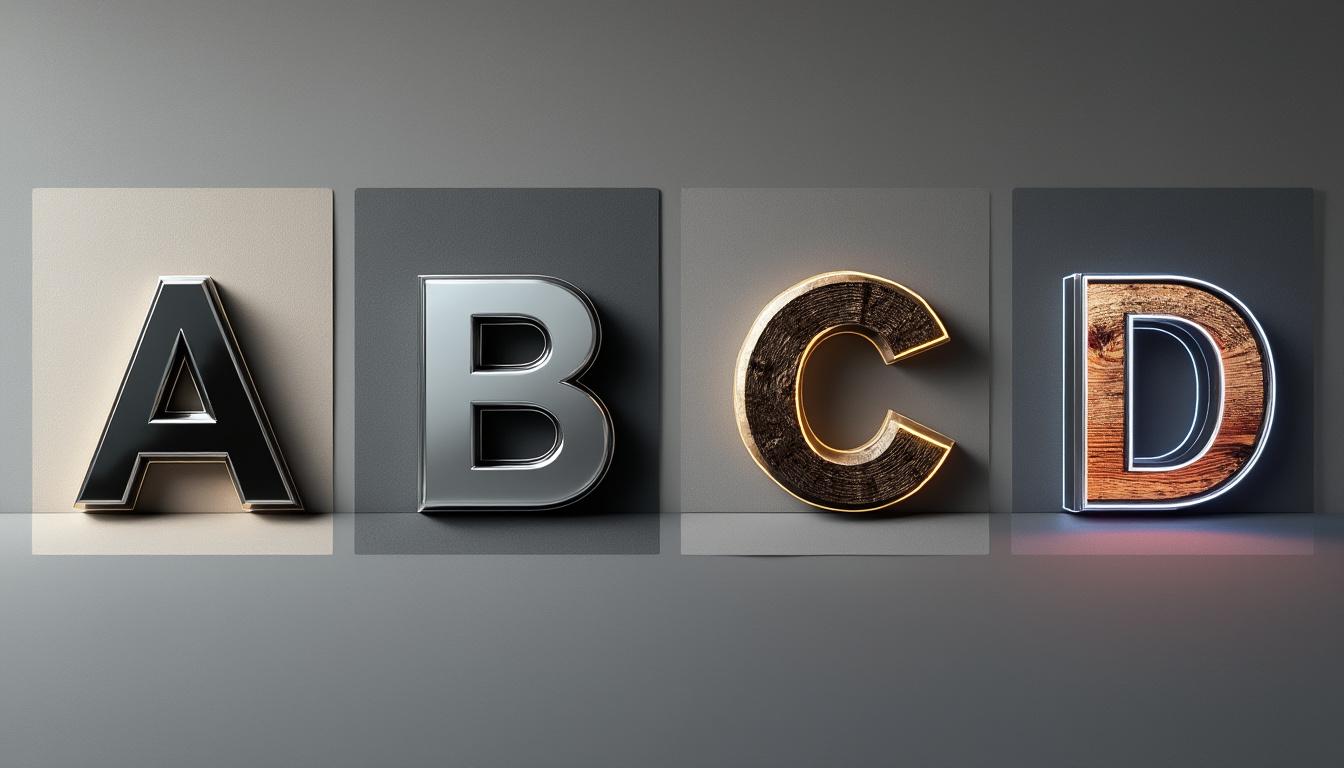
En tant qu’ancien professeur de français passé par un cabinet d’intérim, j’ai vu combien une lettre ou un CV soignés font la différence. Aujourd’hui, la mise en valeur des lettres majuscules reste un enjeu de typographie et de design graphique : capitales bien accentuées, style de texte cohérent et un effet visuel contrasté améliorent la lisibilité et l’impact. Avec la norme AFNOR récente, les claviers évolueront, mais en attendant il existe des méthodes simples sous Windows et dans les traitements de texte pour obtenir des majuscules accentuées et des lettres décoratives. Je vous propose ici quatre techniques éprouvées, illustrées par des exemples concrets (CV, titres, affiches) et des astuces pratiques pour un rendu en grande taille sans perdre la finesse typographique. Ces solutions sont rapides à intégrer au quotidien et adaptées aux étudiants comme aux salariés cherchant à peaufiner leur présentation.
Modifier la casse dans Word et PowerPoint pour conserver les accents
La première méthode, la plus simple, consiste à taper d’abord en minuscules avec les accents, puis à transformer en majuscules via la commande Modifier la casse. Dans l’onglet Accueil, groupe Police, sélectionnez « Aa » puis « Majuscules » : vos capitales conservent ainsi les accents automatiquement.
Devinette rapide : quelle est la bonne syntaxe ?
Vous avez 1 lettre majuscule accentuée à identifier parmi 4 options.
Laquelle est correctement saisie avec accent en majuscule ?
C’est une astuce pratique quand vous préparez un titre ou une affiche en grande taille : la typographie reste correcte et vous évitez les oublis d’accents qui nuisent au rendu. Exemple concret : lors d’une campagne de recrutement temporaire, un collègue m’a confié qu’un affichage sans accents avait généré des retours négatifs ; après correction avec cette méthode, la lecture s’est nettement améliorée. Insight : cette technique privilégie la rapidité sans sacrifier la qualité.
Raccourcis clavier essentiels pour écrire des majuscules accentuées
Pour insérer directement des lettres majuscules accentuées, les raccourcis clavier sont très efficaces. Selon l’application (Word, Excel, PowerPoint), les combinaisons diffèrent : par exemple, pour l’accent circonflexe ou le tréma on utilise la touche ^ puis la lettre en majuscule. Dans Word, Ctrl + 4 puis Maj + E donne un É, tandis que AltGr + 7 puis Maj + A produit un À.
Ces raccourcis évitent de repasser par une fenêtre de symbole et conviennent bien aux usages intensifs, comme la mise en page d’un bulletin ou la création d’un titre contrasté. Anecdote : j’ai appris ces combinaisons en aidant des candidats en entretien à peaufiner leur CV — un détail qui impressionne souvent les recruteurs. Insight : maîtriser quelques combinaisons suffit à gagner du temps et à garantir une typographie soignée.

Caractères spéciaux et codes Alt : méthode robuste pour la mise en valeur
Quand les raccourcis ne suffisent pas, utilisez la boîte Symboles (Insertion → Symbole → Autres symboles) pour choisir une majuscule avec son accent et éventuellement attribuer une touche de raccourci personnalisée. Cette méthode est utile pour des lettres décoratives ou des signes rares dans un style de texte soigné.
Autre option : la touche Alt + code numérique (ex. Alt + 144 pour É). Cette technique reste valable sur de nombreux postes Windows et permet d’obtenir des caractères précis même hors des traitements de texte. Insight : la table des caractères est une ressource inestimable pour le design graphique et les documents formels.
- Astuce 1 : créez des raccourcis personnalisés pour les majuscules que vous utilisez souvent.
- Astuce 2 : pour les titres en grande taille, vérifiez le contraste et la graisse pour préserver l’effet visuel.
- Astuce 3 : préférez les majuscules accentuées plutôt que de remplacer les accents par des apostrophes ou des omissions.
- Astuce 4 : testez l’affichage sur différents écrans ou imprimantes pour conserver l’harmonie typographique.
Ces conseils s’appliquent autant à un document professionnel qu’à une création pour les réseaux ou l’impression. Insight : une petite correction typographique peut transformer l’impact d’un message.
Table pratique : caractères courants et méthodes recommandées
| Caractère | Méthode rapide | Notes |
|---|---|---|
| É | Ctrl + 4 puis Maj + E (Word) / Alt + 144 | Pratique pour titres et CV |
| À | AltGr + 7 puis Maj + A | Fonctionne dans Word, Excel, PowerPoint |
| Î | ^ puis Maj + I | Accent circonflexe direct |
| Ç | Ctrl + , puis Maj + C (Word) | Souvent utile pour noms propres et toponymes |
Utilisez ce tableau comme mémo : il facilite le passage à l’action quand on veut soigner ses textes rapidement. Insight : gardez-le à portée de main lors de vos mises en page.
Conseils stylistiques pour une vraie mise en valeur typographique
Au-delà des techniques, la mise en valeur des majuscules passe par des choix esthétiques : privilégiez un contraste fort entre le texte et le fond, travaillez l’espacement des lettres (tracking) et choisissez une police adaptée aux capitales. Les majuscules en grande taille gagnent à être moins condensées pour rester lisibles.
Petit cas pratique : pour un étudiant envoyant un dossier via une plateforme d’intérim, j’ai recommandé d’accentuer le prénom et le titre du poste en capitales accentuées et d’utiliser une variante décorative sur une seule ligne. Le résultat a rendu le document plus professionnel et a augmenté le taux d’appel. Insight : la typographie est un argument silencieux mais puissant.
Pour aller plus loin, consultez une ressource pratique sur la rédaction et la mise en forme : guide pratique sur Orawista et retrouvez d’autres conseils utiles dans mon article détaillé. Ces liens vous aideront à systématiser une approche professionnelle et cohérente.
Testez vos connaissances